
Trascrizione del video
In questo tutorial di QCAD, esploriamo il filtro di selezione di QCAD.
Il filtro di selezione è uno strumento potente per selezionare entità che corrispondono a determinati criteri.
Esempio di disegno: map.dxf
Impareremo come selezionare entità in base al loro tipo o alle loro proprietà.
Il filtro di selezione è un widget, simile alla lista dei livelli o all'editor delle proprietà.

Possiamo mostrare il filtro di selezione cliccando sull'icona del filtro nella barra degli strumenti a destra.

Il widget filtro di selezione è ora visualizzato a destra.
Questo disegno di esempio contiene una sezione di una mappa della città.
La mappa contiene linee che rappresentano le varie caratteristiche geografiche dell'area come strade ed edifici.
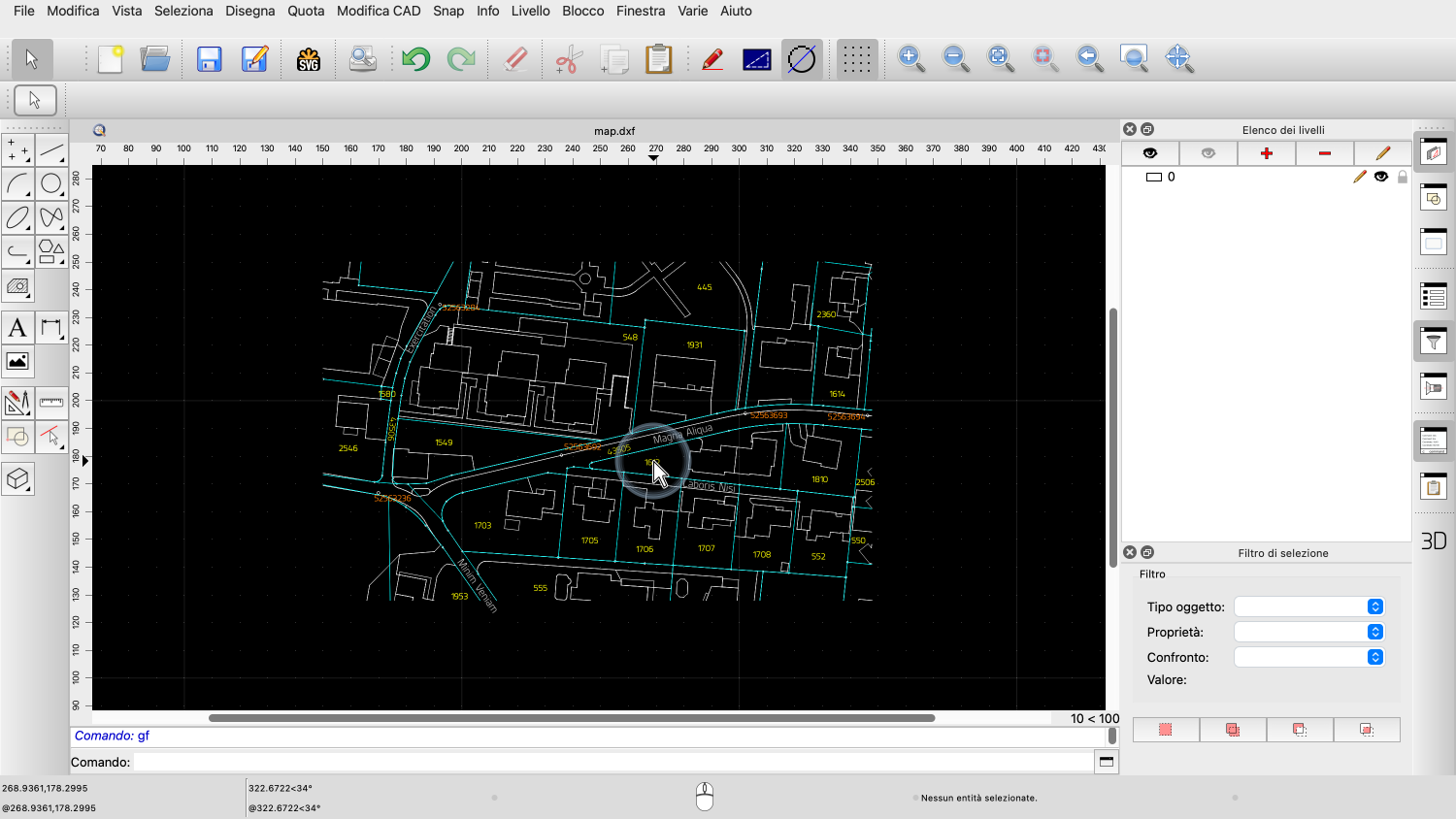
Ci sono anche etichette di testo con informazioni aggiuntive come numeri catastali.

Come possiamo vedere nella lista dei livelli, questo disegno non è strutturato correttamente con i livelli.
Tutte le entità risiedono sul livello predefinito "0".
Il filtro di selezione di QCAD può aiutarci a lavorare comunque in modo efficiente con un tale disegno o a riorganizzare il disegno con i livelli.
Prima, mettiamo tutte le etichette di testo su un livello dedicato chiamato "Testo".
Per questo, dobbiamo selezionare tutte le entità di testo nel disegno.

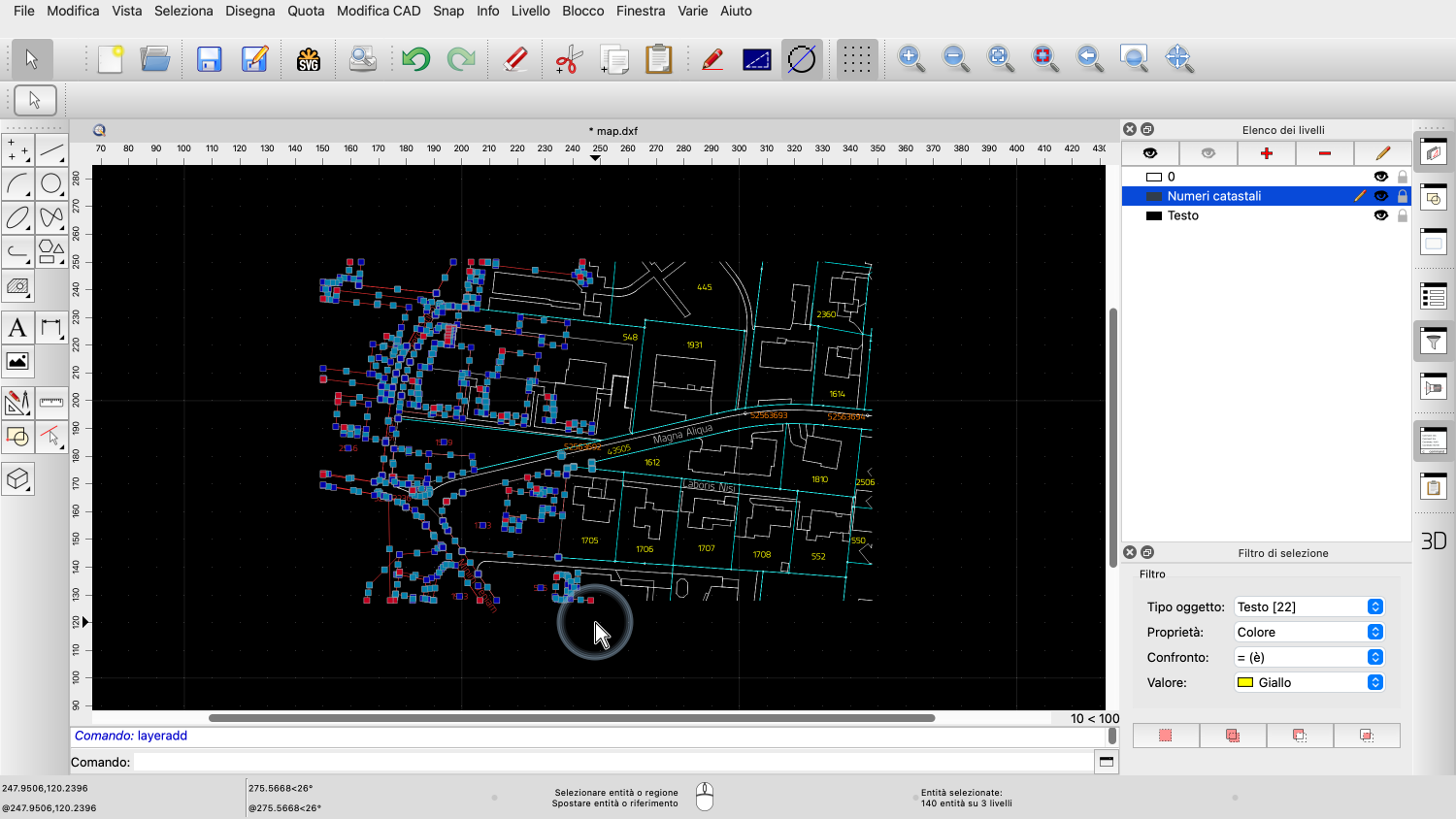
Scegliamo il tipo di entità che vogliamo selezionare nel widget filtro di selezione.

Possiamo ora fare clic sul pulsante in basso a sinistra del widget per selezionare tutte le entità di testo.

Questo pulsante seleziona tutte le entità che corrispondono alle impostazioni correnti del filtro di selezione.
Possiamo ora aggiungere un nuovo livello in base alla selezione corrente.

Chiamiamo il nostro nuovo livello "Testo".

Ci assicuriamo che la selezione corrente venga spostata sul nuovo livello.
Tutte le entità di testo sono ora sul loro livello dedicato.
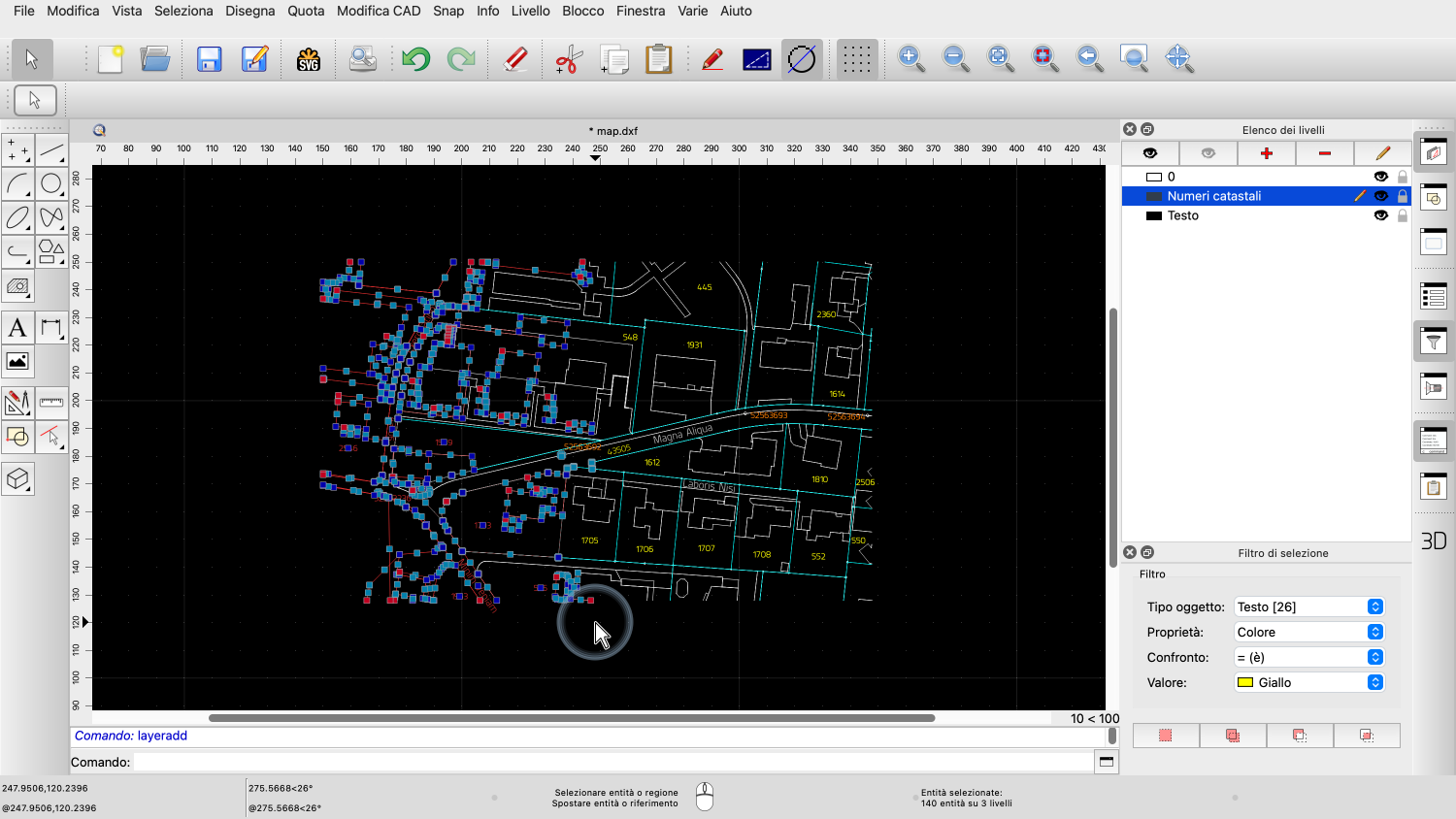
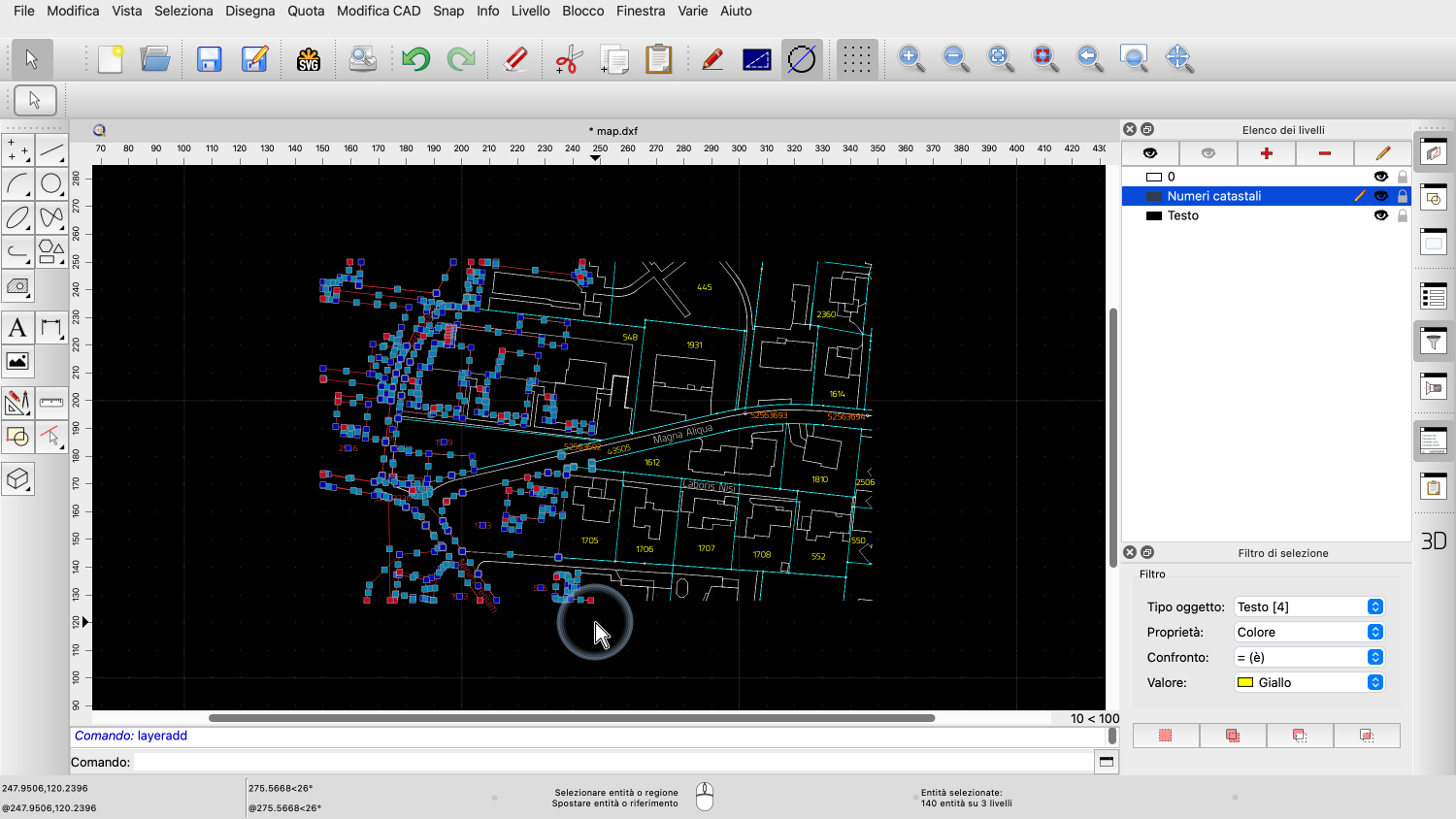
La maggior parte delle etichette di testo sono numeri catastali mostrati in giallo.
Selezioniamo tutte queste etichette di testo gialle e le spostiamo su un livello dedicato chiamato "Numeri catastali".
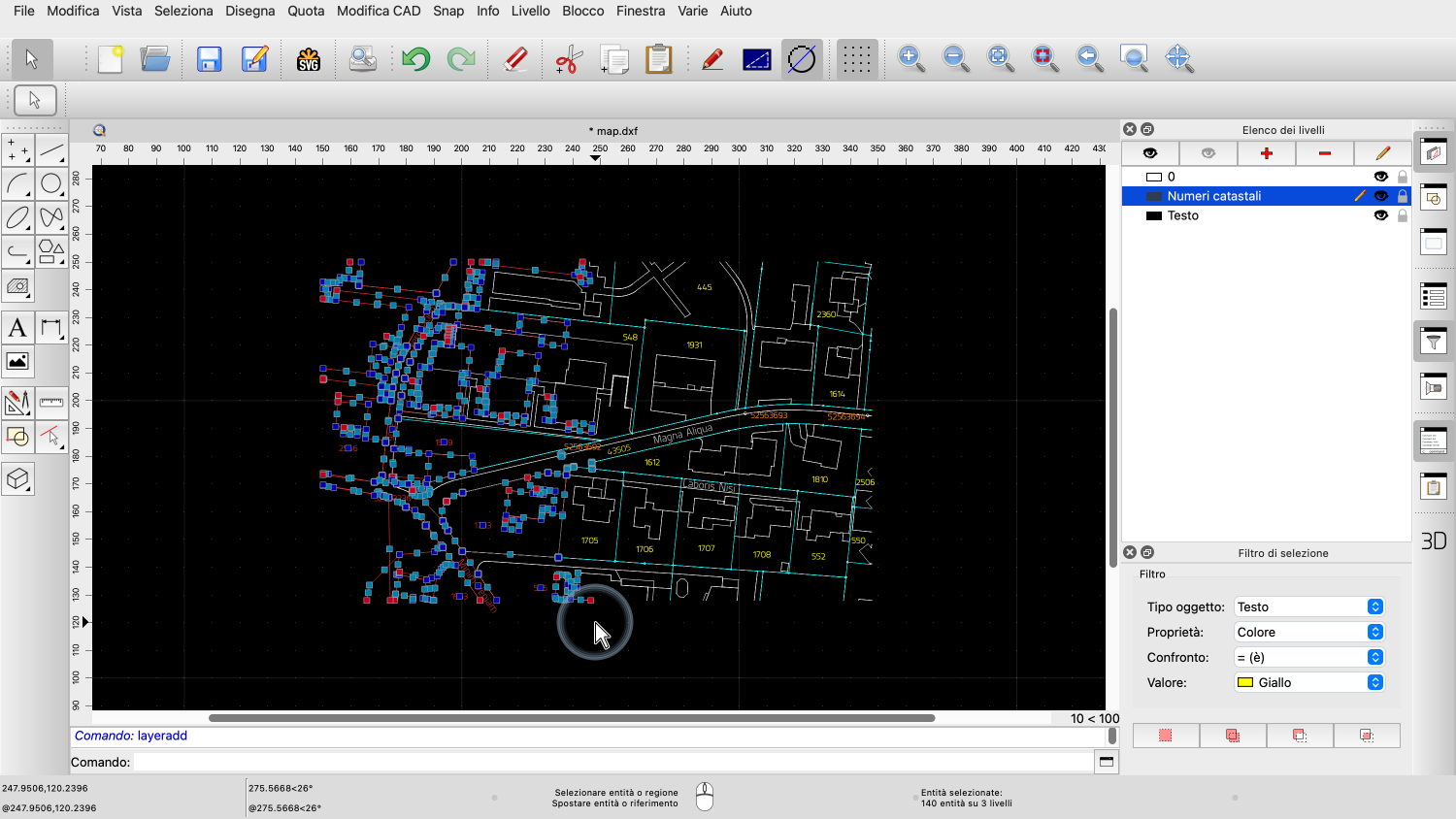
Per questo, dobbiamo filtrare le entità di testo in base alla loro proprietà colore.

Scegliamo di nuovo "Testo" come tipo di entità.

Scegliamo "Colore" come proprietà da filtrare.

Scegliamo "uguale a" o "è" come operatore di confronto.

Infine, impostiamo il valore su "Giallo".


Possiamo ora fare di nuovo clic sul pulsante in basso a sinistra del widget per selezionare tutte le entità di testo gialle.
Aggiungiamo un nuovo livello in base alla selezione corrente.

Chiamiamo quel nuovo livello "Numeri catastali".

Ancora, vogliamo spostare la selezione corrente sul nostro nuovo livello.
Tutte le entità di testo gialle sono ora sul loro livello dedicato.
Il filtro di selezione può essere utilizzato con quattro modalità di selezione diverse.

La modalità più comune è "Sostituisci selezione", che sostituisce la selezione corrente con le entità che corrispondono ai criteri del filtro.

La seconda modalità è "Aggiungi alla selezione", che aggiunge le entità che corrispondono ai criteri del filtro alla selezione corrente.

La terza modalità è "Rimuovi dalla selezione", che rimuove le entità che corrispondono ai criteri del filtro dalla selezione corrente.

La quarta modalità è "Interseca con selezione", che mantiene solo la selezione delle entità che sono sia nella selezione corrente che corrispondono ai criteri del filtro.
Dimostriamo questo di nuovo selezionando le etichette di testo arancioni nel disegno insieme ai loro cerchi che indicano la loro posizione esatta.
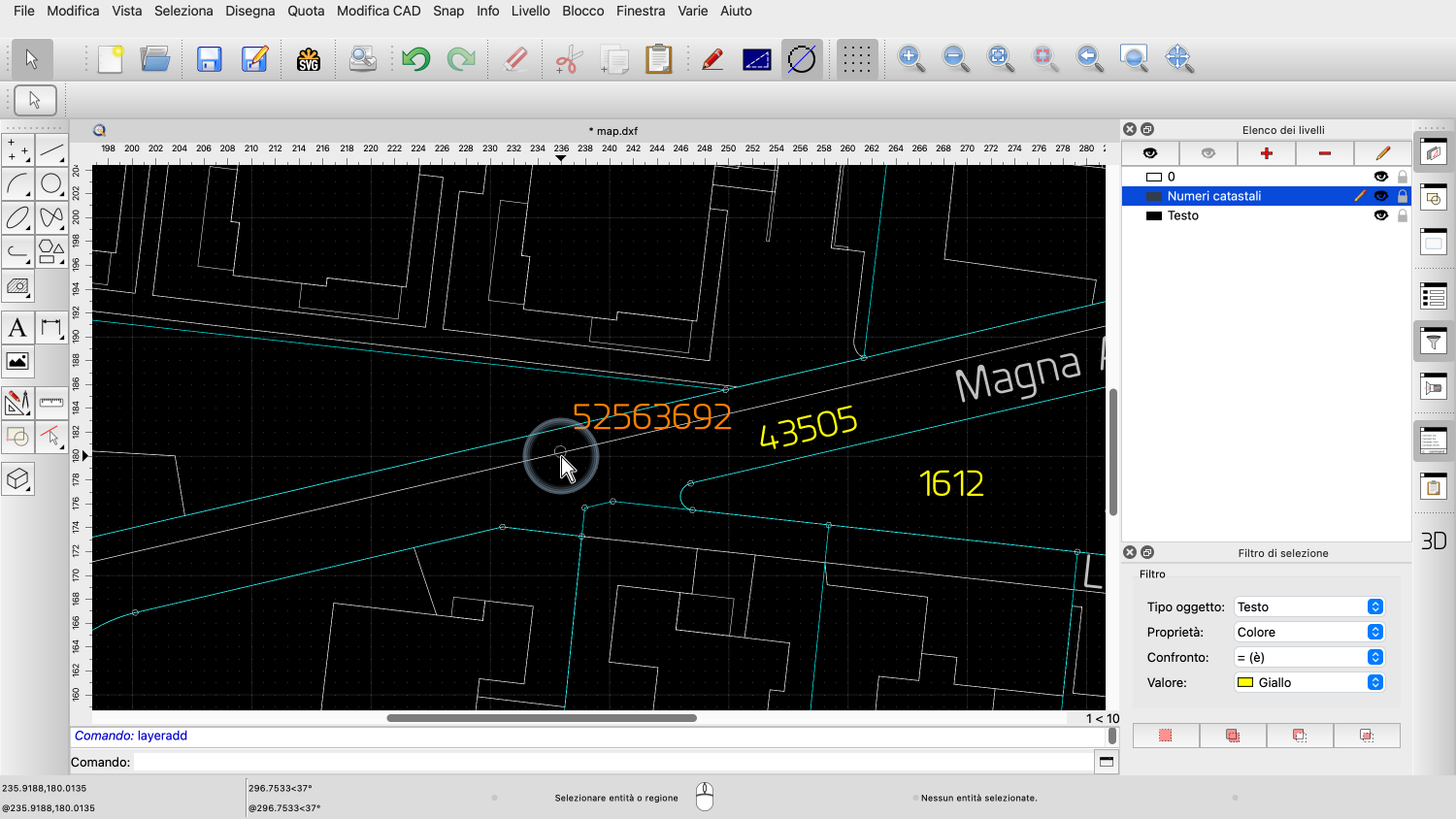
Possiamo vedere una di queste etichette di testo arancioni con il suo cerchio qui.
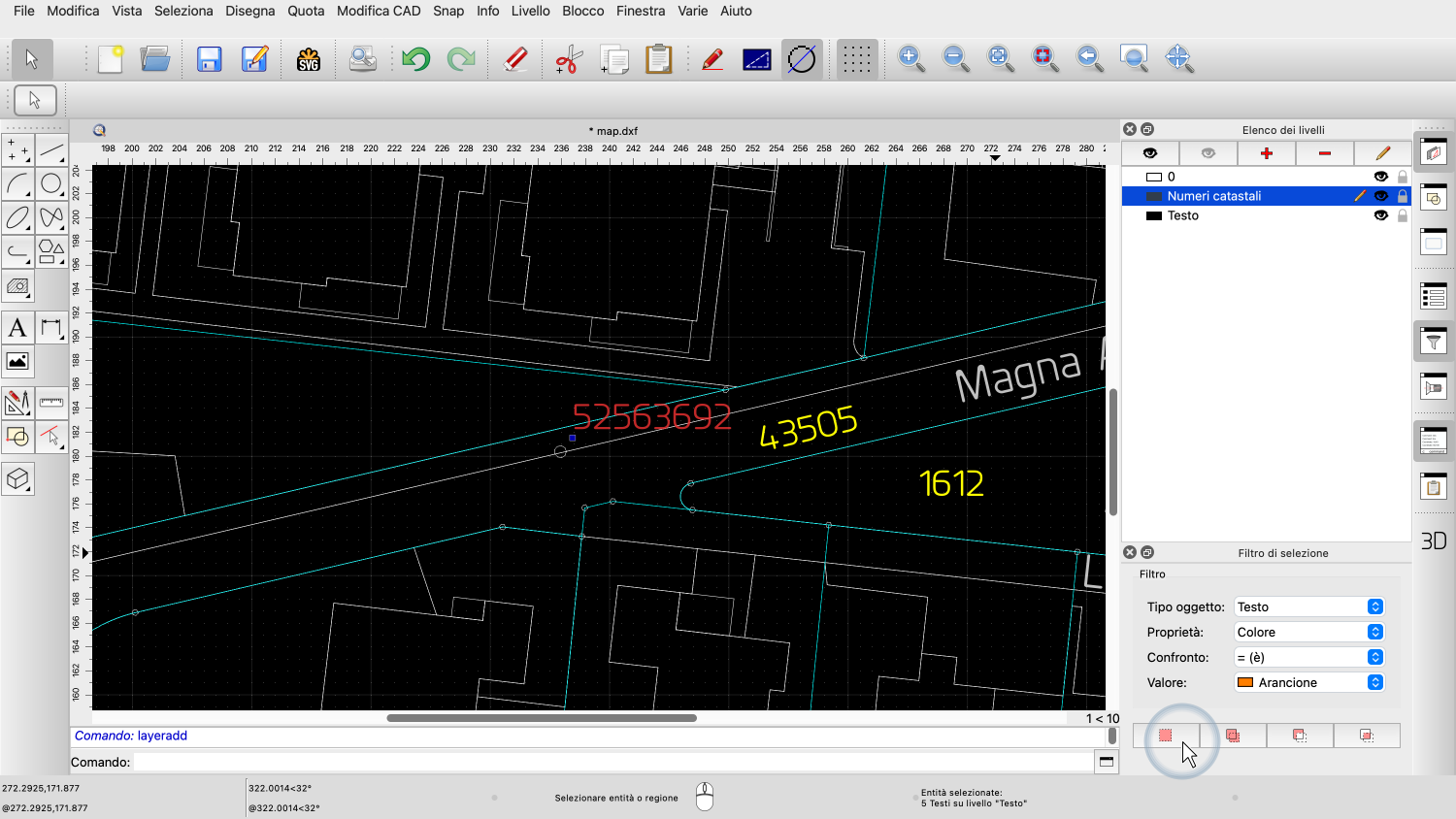
Prima, selezioniamo tutte le entità di testo con colore arancione usando il filtro di selezione in modalità "Sostituisci selezione".
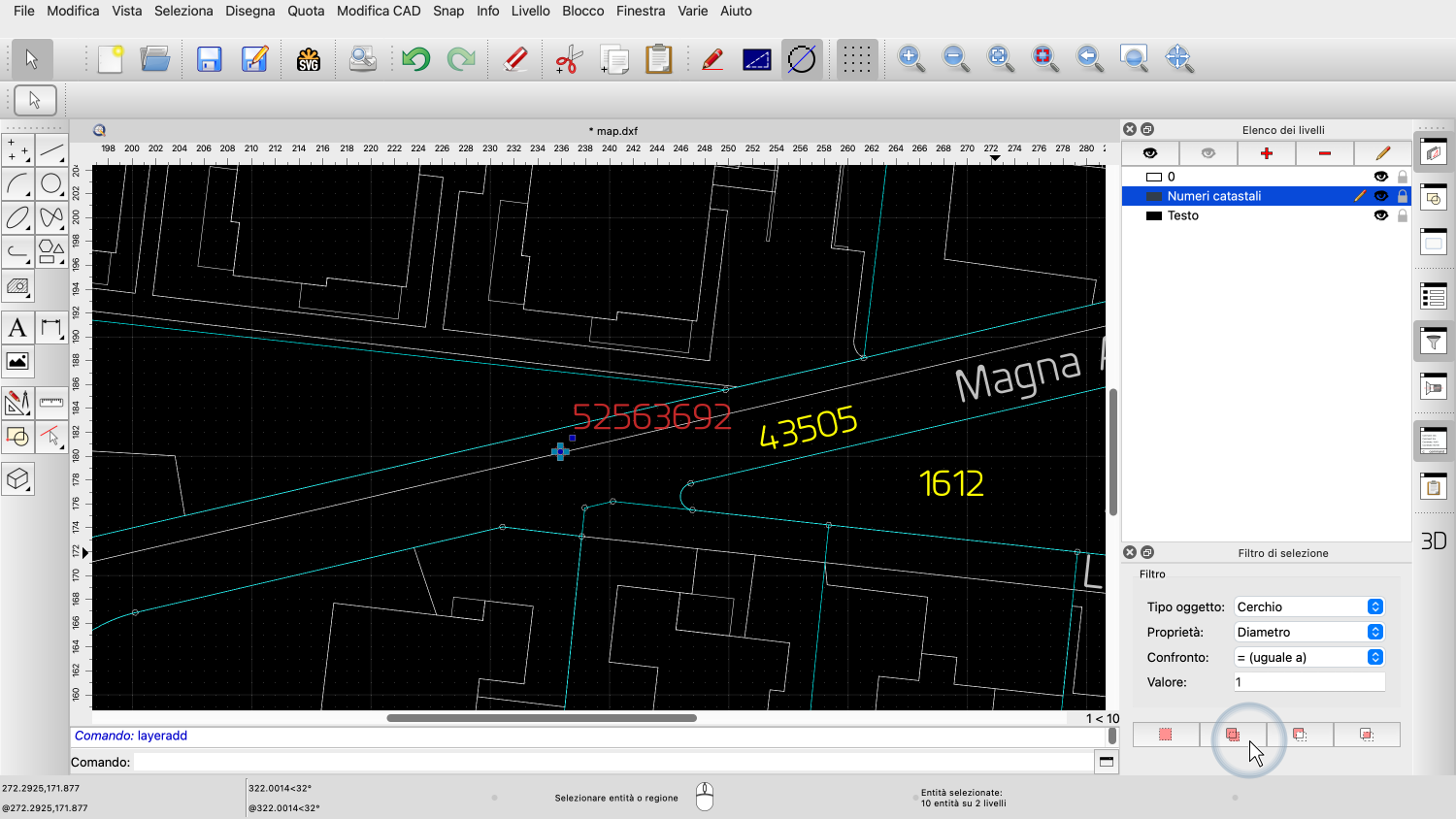

Successivamente, usiamo la modalità di selezione "Aggiungi alla selezione" per aggiungere i cerchi con diametro 1 alla selezione corrente.
Tutte le etichette di testo arancioni insieme ai loro cerchi con un diametro di 1 sono ora selezionate.
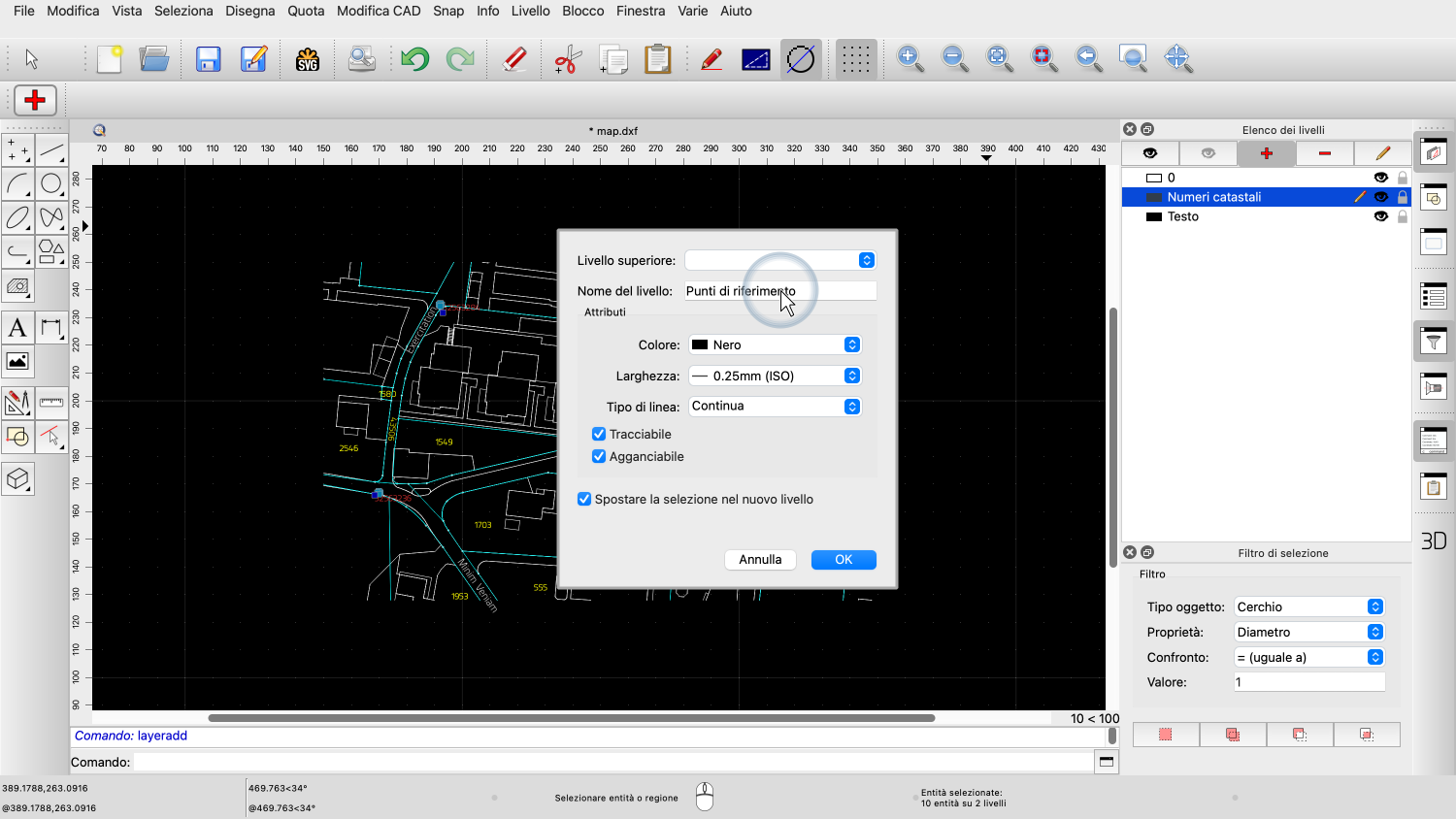

Spostiamo la selezione corrente su un livello dedicato chiamato "Punti di riferimento".
Il filtro di selezione offre molte più possibilità per selezionare entità in base alle loro proprietà.
Un altro esempio di utilizzo che vogliamo mostrare è selezionare tutti i testi che iniziano con un prefisso dato.
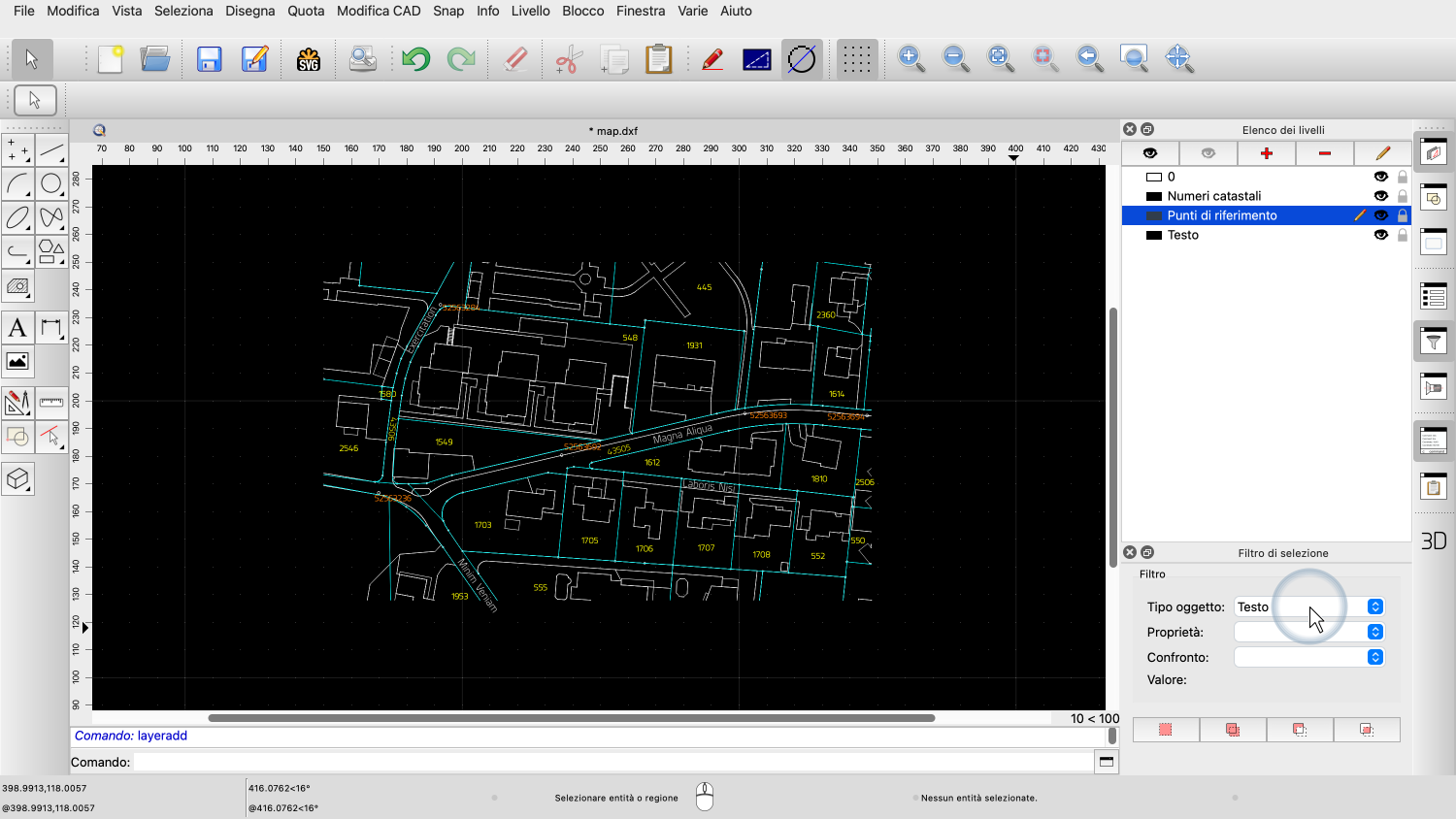
Per questo, impostiamo di nuovo il tipo di entità su "Testo".

Impostiamo la proprietà su "Testo", il che significa che vogliamo filtrare in base al contenuto testuale effettivo.

Impostiamo l'operatore di confronto su "inizia con".

Impostiamo il valore su "17" per selezionare tutti i testi che iniziano con "17".
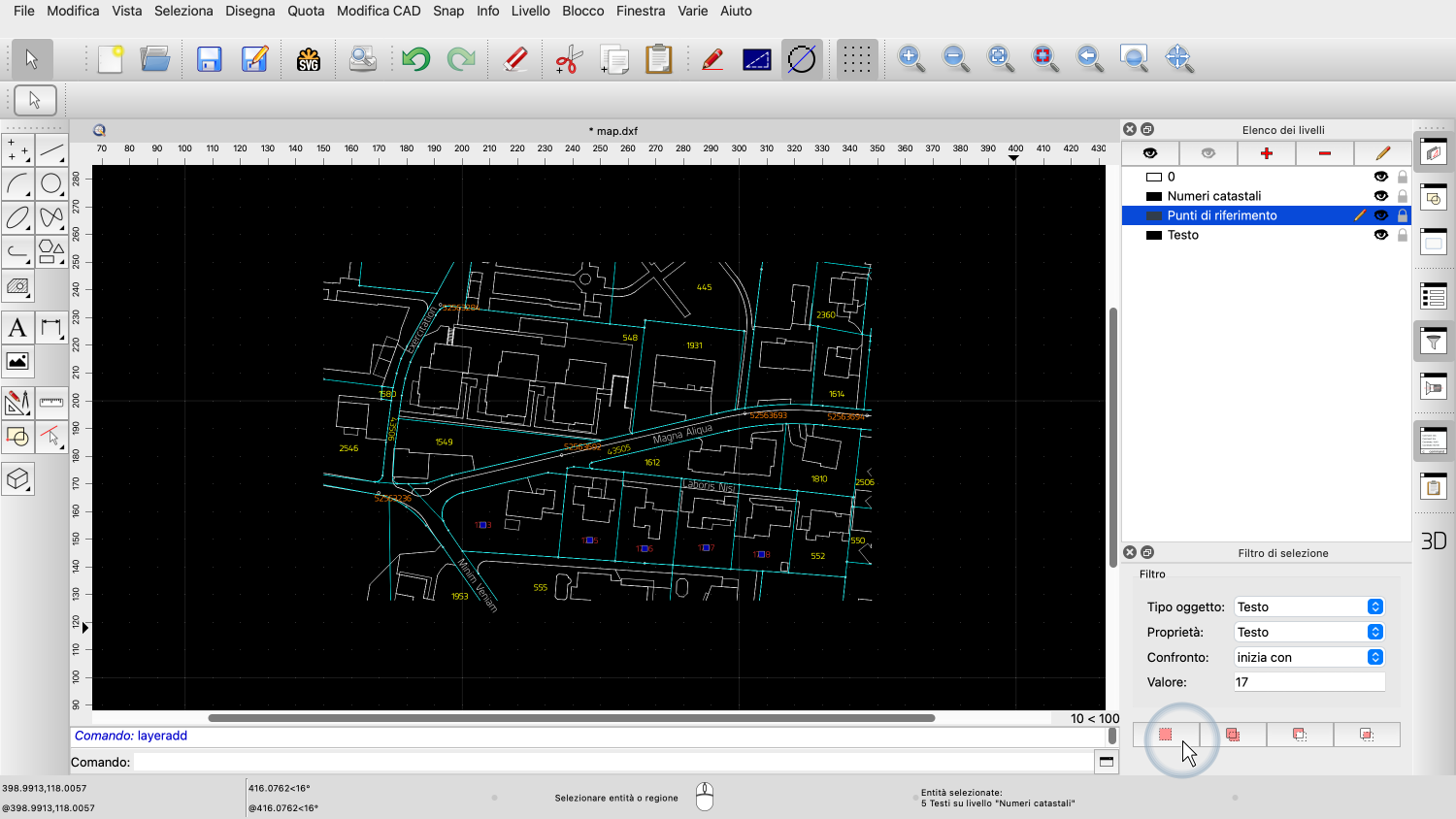
Facciamo clic sul pulsante in basso a sinistra del widget per selezionare tutte le entità di testo corrispondenti.
Tutte le entità di testo che iniziano con "17" sono ora selezionate.
In questo modo, il filtro di selezione può essere utilizzato come uno strumento di ricerca per trovare rapidamente entità con un insieme di proprietà date nel disegno.
Ora dovresti sapere come utilizzare il filtro di selezione di QCAD per selezionare entità in base a un insieme dato di proprietà.
Assicurati di esercitarti con la tua installazione.
Grazie per aver guardato questo tutorial di QCAD.