
Transcription de la vidéo
Dans ce tutoriel QCAD, nous découvrons le filtre de sélection de QCAD.
Le filtre de sélection est un outil puissant pour sélectionner des entités qui correspondent à certains critères.
Exemple de dessin : map.dxf

Nous allons apprendre à sélectionner des entités en fonction de leur type ou de leurs propriétés.
Le filtre de sélection est un widget, similaire à la liste des calques ou à l'éditeur de propriétés.

Nous pouvons afficher le filtre de sélection en cliquant sur l'icône du filtre dans la barre d'outils à droite.

Le widget filtre de sélection est maintenant affiché à droite.
Ce dessin exemple contient une section de plan de ville.
Le plan contient des lignes qui représentent les différentes caractéristiques géographiques de la zone telles que les routes et les bâtiments.

Il y a également des étiquettes de texte avec des informations supplémentaires comme les numéros cadastraux.

Comme nous pouvons le voir dans la liste des calques, ce dessin n'est pas correctement structuré avec des calques.
Toutes les entités résident sur le calque par défaut "0".
Le filtre de sélection de QCAD peut nous aider à travailler efficacement avec un tel dessin ou à réorganiser le dessin avec des calques.
Tout d'abord, plaçons toutes les étiquettes de texte sur un calque dédié appelé "Texte".
Pour cela, nous devons sélectionner toutes les entités texte dans le dessin.

Nous choisissons le type d'entité que nous voulons sélectionner dans le widget filtre de sélection.

Nous pouvons maintenant cliquer sur le bouton en bas à gauche du widget pour sélectionner toutes les entités texte.

Ce bouton sélectionne toutes les entités qui correspondent aux paramètres actuels du filtre de sélection.
Nous pouvons maintenant ajouter un nouveau calque basé sur la sélection actuelle.

Nous appelons notre nouveau calque "Texte".

Nous nous assurons que la sélection actuelle est déplacée vers le nouveau calque.
Toutes les entités texte sont maintenant sur leur calque dédié.
La plupart des étiquettes de texte sont des numéros cadastraux affichés en jaune.
Nous sélectionnons toutes ces étiquettes de texte jaunes et les déplaçons vers un calque dédié appelé "Numéros cadastraux".
Pour cela, nous devons filtrer les entités texte en fonction de leur propriété de couleur.

Nous choisissons à nouveau "Texte" comme type d'entité.

Nous choisissons "Couleur" comme propriété à filtrer.

Nous choisissons "est égal à" ou "est" comme opérateur de comparaison.

Enfin, nous définissons la valeur sur "Jaune".


Nous pouvons maintenant cliquer à nouveau sur le bouton en bas à gauche du widget pour sélectionner toutes les entités texte jaunes.
Nous ajoutons un nouveau calque basé sur la sélection actuelle.

Nous appelons ce nouveau calque "Numéros cadastraux".

À nouveau, nous voulons déplacer la sélection actuelle vers notre nouveau calque.
Toutes les entités texte jaunes sont maintenant sur leur calque dédié.

Le filtre de sélection peut être utilisé avec quatre modes de sélection différents.

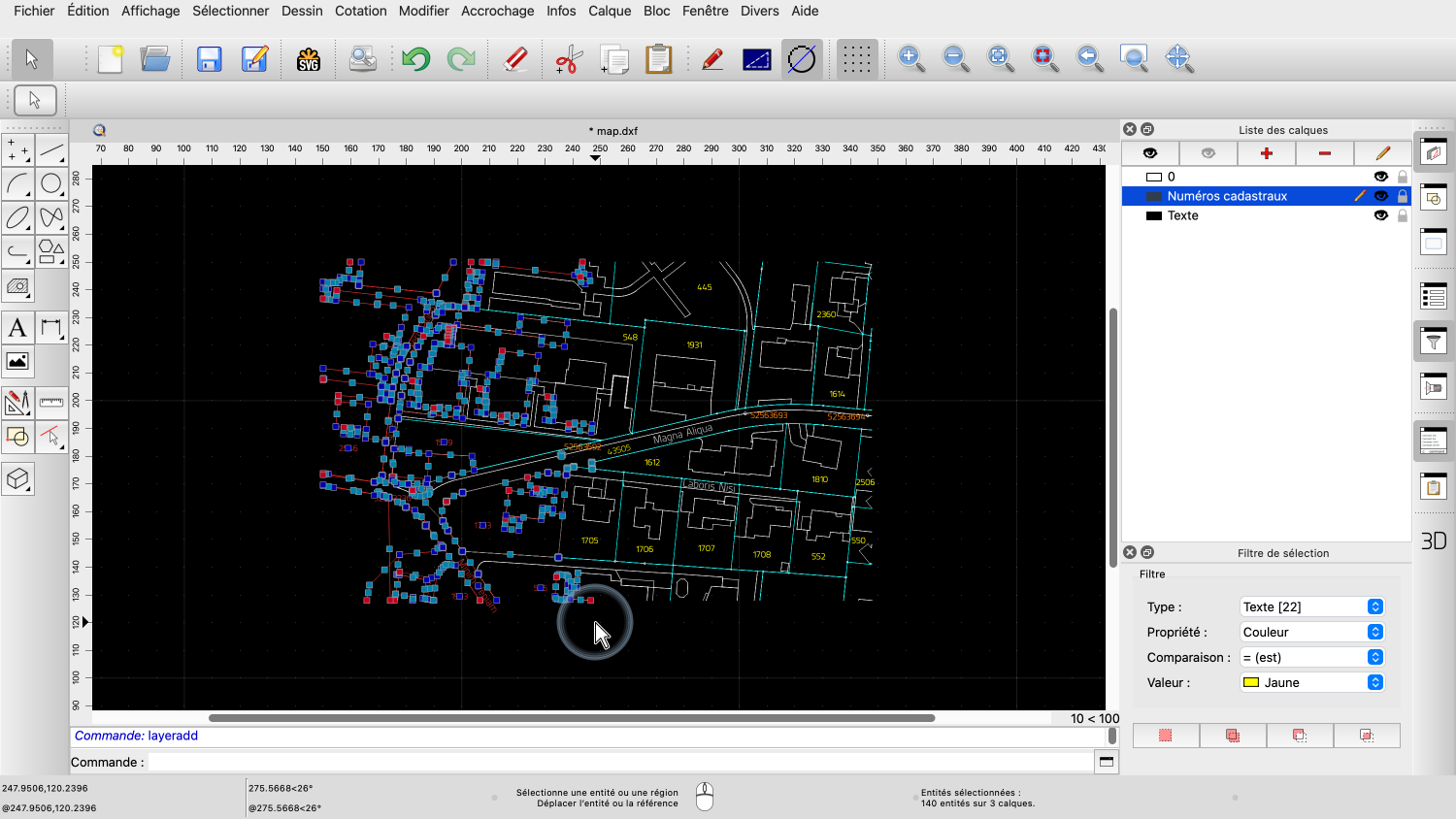
Le mode le plus courant est "Remplacer la sélection", qui remplace la sélection actuelle par les entités qui correspondent aux critères du filtre.


Le deuxième mode est "Ajouter à la sélection", qui ajoute les entités qui correspondent aux critères du filtre à la sélection actuelle.

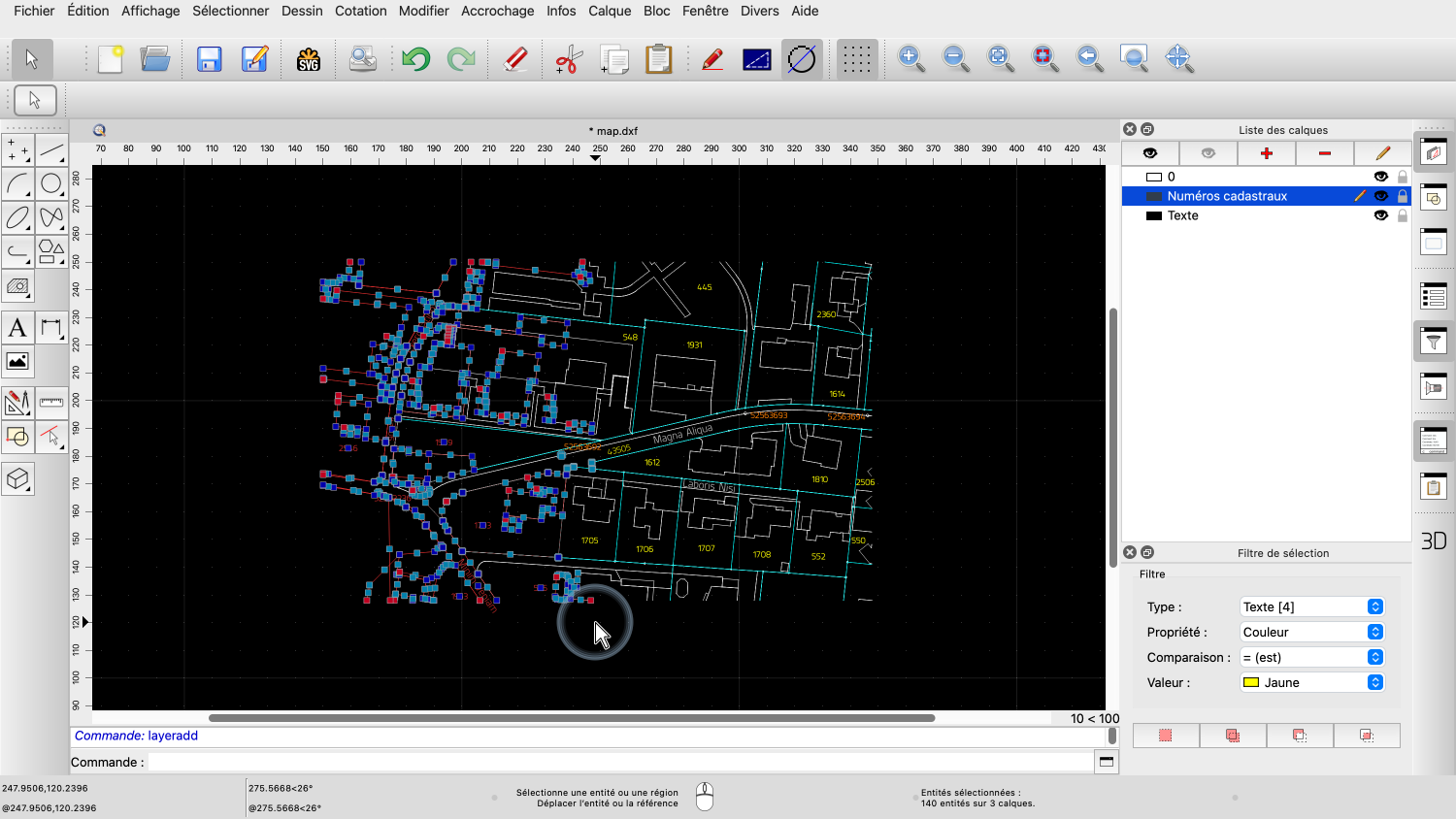
Le troisième mode est "Supprimer de la sélection", qui supprime les entités qui correspondent aux critères du filtre de la sélection actuelle.

Le quatrième mode est "Intersection avec la sélection", qui ne conserve que la sélection des entités qui sont à la fois dans la sélection actuelle et correspondent aux critères du filtre.
Nous démontrons ceci à nouveau en sélectionnant les étiquettes de texte orange dans le dessin ainsi que leurs cercles qui indiquent leur position exacte.

Nous pouvons voir l'une de ces étiquettes de texte orange avec son cercle ici.

Tout d'abord, nous sélectionnons toutes les entités texte de couleur orange en utilisant le filtre de sélection en mode "Remplacer la sélection".


Ensuite, nous utilisons le mode de sélection "Ajouter à la sélection" pour ajouter les cercles de diamètre 1 à la sélection actuelle.
Toutes les étiquettes de texte orange avec leurs cercles d'un diamètre de 1 sont maintenant sélectionnées.


Nous déplaçons la sélection actuelle vers un calque dédié appelé "Points de référence".
Le filtre de sélection offre beaucoup plus de possibilités pour sélectionner des entités en fonction de leurs propriétés.
Un autre exemple d'utilisation que nous voulons montrer est de sélectionner tous les textes qui commencent par un préfixe donné.

Pour cela, nous définissons à nouveau le type d'entité sur "Texte".

Nous définissons la propriété sur "Texte", ce qui signifie que nous voulons filtrer en fonction du contenu textuel réel.

Nous définissons l'opérateur de comparaison sur "commence par".

Nous définissons la valeur sur "17" pour sélectionner tous les textes commençant par "17".

Nous cliquons sur le bouton en bas à gauche du widget pour sélectionner toutes les entités texte correspondantes.
Toutes les entités texte commençant par "17" sont maintenant sélectionnées.
De cette façon, le filtre de sélection peut être utilisé comme un outil de recherche pour trouver rapidement des entités avec un ensemble de propriétés données dans le dessin.
Vous devriez maintenant savoir comment utiliser le filtre de sélection de QCAD pour sélectionner des entités en fonction d'un ensemble donné de propriétés.
Assurez-vous de pratiquer cela avec votre propre installation.
Merci d'avoir regardé ce tutoriel QCAD.