
Video Mitschrift
In diesem QCAD-Tutorial schauen wir uns den Selektionsfilter von QCAD an.
Der Selektionsfilter ist ein mächtiges Werkzeug, um Objekte auszuwählen, die bestimmten Kriterien entsprechen.
Beispielzeichnung: map.dxf

Wir lernen, wie man Objekte basierend auf ihrem Typ oder ihren Eigenschaften selektiert.
Der Selektionsfilter ist ein Widget, ähnlich wie die Layerliste oder der Eigenschaften-Editor.

Wir können den Selektionsfilter anzeigen, indem wir auf das Filtersymbol in der Werkzeugleiste rechts klicken.

Das Selektionsfilter-Widget wird nun rechts angezeigt.
Diese Beispielzeichnung enthält einen Ausschnitt eines Stadtplans.
Der Plan enthält Linien, die die verschiedenen geografischen Merkmale des Gebiets wie Straßen und Gebäude darstellen.
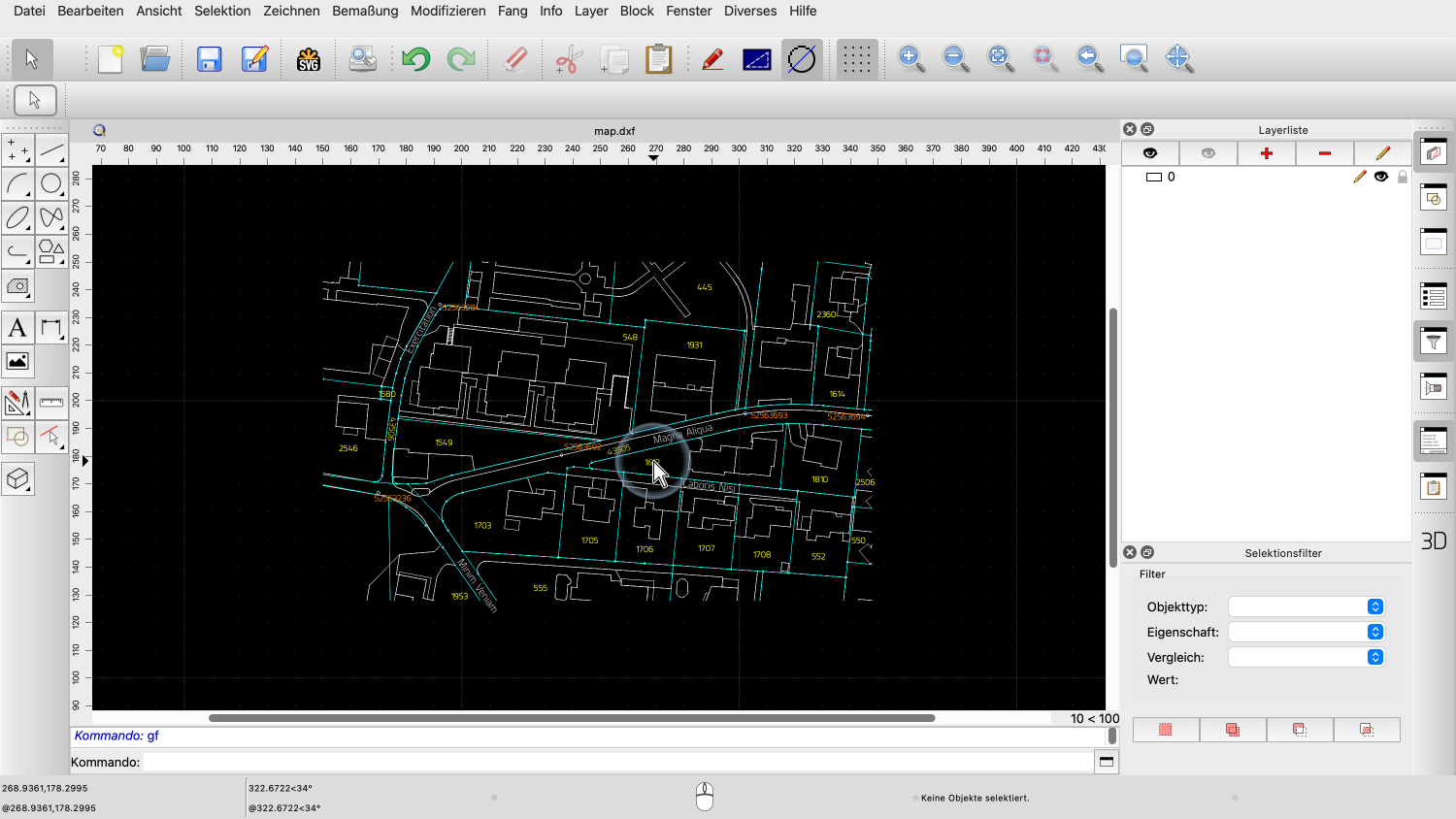
Es gibt auch Textbeschriftungen mit zusätzlichen Informationen wie Kadasternummern.

Wie wir in der Layerliste sehen können, ist diese Zeichnung nicht wie üblich mit Layern strukturiert.
Alle Objekte befinden sich auf dem Standard-Layer "0".
Der Selektionsfilter von QCAD kann uns helfen, mit einer solchen Zeichnung dennoch effizient zu arbeiten oder die Zeichnung mit Layern neu zu organisieren.
Zunächst legen wir alle Textbeschriftungen auf einen separaten Layer namens "Text".
Dafür müssen wir alle Textobjekte in der Zeichnung selektieren.

Wir wählen im Selektionsfilter-Widget den Objekttyp aus, den wir selektieren möchten.

Wir können nun auf die Schaltfläche unten links im Widget klicken, um alle Textobjekte auszuwählen.

Diese Schaltfläche wählt alle Objekte aus, die den aktuellen Einstellungen des Selektionsfilters entsprechen.
Wir können nun einen neuen Layer basierend auf der aktuellen Selektion hinzufügen.

Wir nennen unseren neuen Layer "Text".

Wir stellen sicher, dass die aktuelle Selektion auf den neuen Layer verschoben wird.
Alle Textobjekte befinden sich nun auf ihrem eigenen Layer.
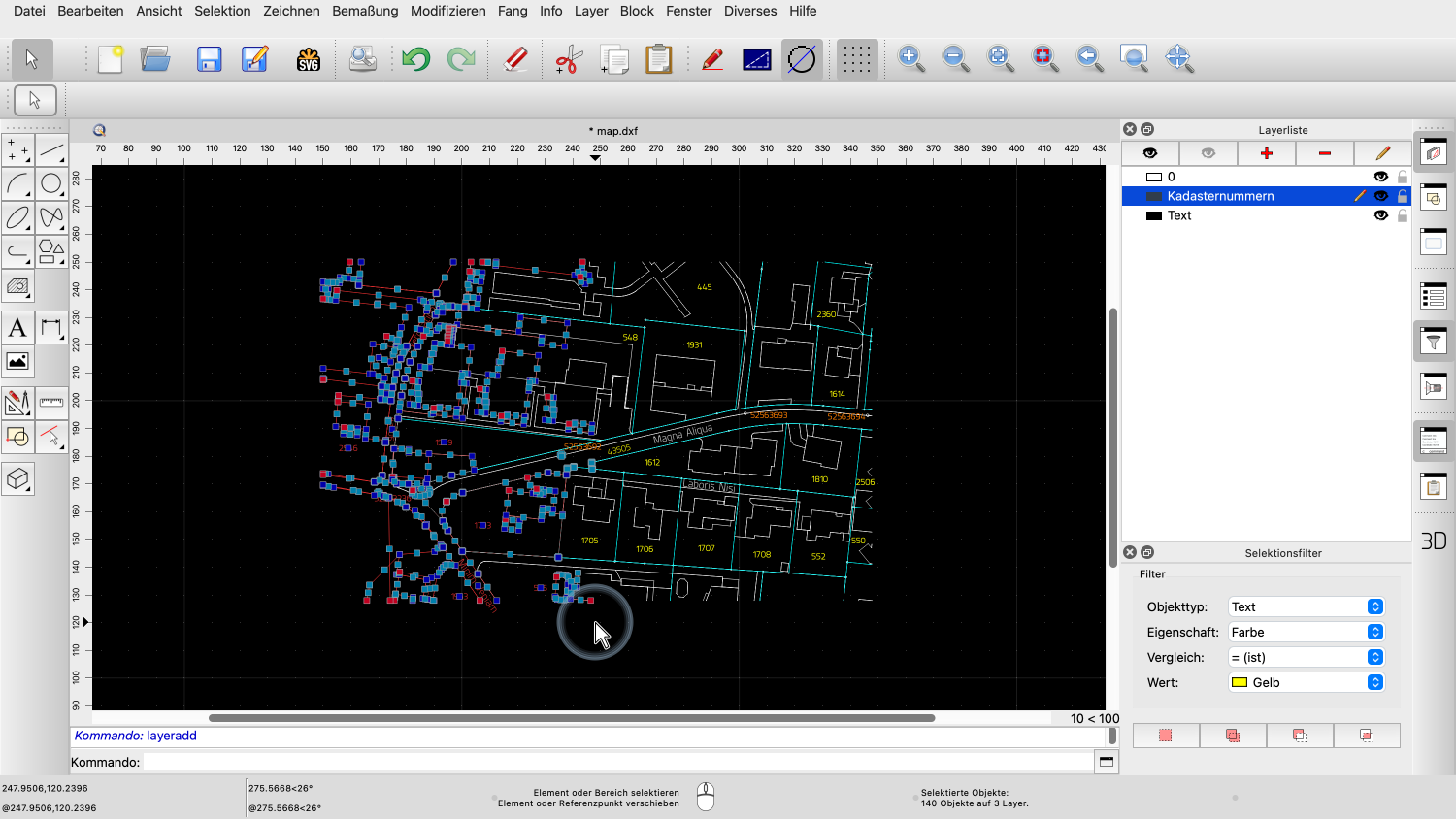
Die meisten Textbeschriftungen sind in Gelb dargestellte Kadasternummern.
Wir selektieren diese Textbeschriftungen und verschieben sie auf einen separaten Layer namens "Kadasternummern".
Dafür müssen wir die Textobjekte basierend auf ihrer Farbeigenschaft filtern.

Wir wählen erneut "Text" als Objekttyp.

Wir wählen "Farbe" als zu filternde Eigenschaft.

Wir wählen "gleich" oder "ist" als Vergleichsoperator.

Schließlich setzen wir den Wert auf "Gelb".


Wir können nun erneut auf die Schaltfläche unten links im Widget klicken, um alle gelben Textobjekte auszuwählen.
Wir fügen einen neuen Layer basierend auf der aktuellen Selektion hinzu.

Wir nennen diesen neuen Layer "Kadasternummern".

Auch hier möchten wir die aktuelle Selektion auf unseren neuen Layer verschieben.
Alle gelben Textobjekte befinden sich nun auf ihrem eigenen Layer.
Der Selektionsfilter kann mit vier verschiedenen Selektionsmodi verwendet werden.


Der häufigste Modus ist "Selektion ersetzen", der die aktuelle Selektion durch die Objekte ersetzt, die den Filterkriterien entsprechen.


Der zweite Modus ist "Zur Selektion hinzufügen", der die Objekte, die den Filterkriterien entsprechen, zur aktuellen Selektion hinzufügt.


Der dritte Modus ist "Von Selektion entfernen", der die Objekte, die den Filterkriterien entsprechen, aus der aktuellen Selektion entfernt.

Der vierte Modus ist "Mit Selektion schneiden", der nur die Objekte in der Selektion behält, die sowohl in der aktuellen Selektion sind als auch den Filterkriterien entsprechen.
Wir demonstrieren dies erneut, indem wir die orangen Textbeschriftungen in der Zeichnung zusammen mit ihren Kreisen selektieren, die ihre genaue Position angeben.

Wir können hier eine dieser orangen Textbeschriftungen mit ihrem Kreis sehen.

Zunächst wählen wir alle Textobjekte mit oranger Farbe mithilfe des Selektionsfilters im Modus "Selektion ersetzen" aus.


Als Nächstes verwenden wir den Selektionsmodus "Zur Selektion hinzufügen", um die Kreise mit Durchmesser 1 zur aktuellen Selektion hinzuzufügen.
Alle orangen Textbeschriftungen zusammen mit ihren Kreisen mit einem Durchmesser von 1 sind nun ausgewählt.


Wir verschieben die aktuelle Selektion auf einen separaten Layer namens "Referenzpunkte".
Der Selektionsfilter bietet viele weitere Möglichkeiten, Objekte basierend auf ihren Eigenschaften auszuwählen.
Ein weiteres Beispiel, das wir zeigen möchten, ist die Selektion aller Texte, die mit einem bestimmten Präfix beginnen.

Dafür setzen wir den Objekttyp wieder auf "Text".

Wir setzen die Eigenschaft auf "Text", was bedeutet, dass wir basierend auf dem tatsächlichen Textinhalt filtern möchten.

Wir setzen den Vergleichsoperator auf "beginnt mit".

Wir setzen den Wert auf "17", um alle Texte auszuwählen, die mit "17" beginnen.

Wir klicken auf die Schaltfläche unten links im Widget, um alle übereinstimmenden Textobjekte auszuwählen.
Alle Textobjekte, die mit "17" beginnen, sind nun ausgewählt.
Auf diese Weise kann der Selektionsfilter wie ein Suchwerkzeug verwendet werden, um Objekte mit einer Reihe gegebener Eigenschaften in der Zeichnung schnell zu finden.
Sie sollten nun wissen, wie Sie den Selektionsfilter von QCAD verwenden, um Objekte basierend auf einer gegebenen Reihe von Eigenschaften auszuwählen.
Üben Sie dies unbedingt mit Ihrer eigenen Installation.
Vielen Dank, dass Sie sich dieses QCAD-Tutorial angesehen haben.