
Transcripción del vídeo
En este tutorial de QCAD, exploramos el filtro de selección de QCAD.
El filtro de selección es una herramienta poderosa para seleccionar entidades que coinciden con ciertos criterios.
Ejemplo de dibujo: map.dxf

Aprenderemos cómo seleccionar entidades según su tipo o sus propiedades.
El filtro de selección es un widget, similar a la lista de capas o al editor de propiedades.

Podemos mostrar el filtro de selección haciendo clic en el icono del filtro en la barra de herramientas a la derecha.

El widget filtro de selección se muestra ahora a la derecha.
Este dibujo de ejemplo contiene una sección de un mapa de la ciudad.
El mapa contiene líneas que representan las diversas características geográficas del área, como las carreteras y los edificios.

También hay etiquetas de texto con información adicional como números catastrales.

Como podemos ver en la lista de capas, este dibujo no está estructurado correctamente con capas.
Todas las entidades residen en la capa predeterminada "0".
El filtro de selección de QCAD puede ayudarnos a trabajar eficientemente con tal dibujo o a reorganizar el dibujo con capas.
Primero, pongamos todas las etiquetas de texto en una capa dedicada llamada "Textos".
Para esto, necesitamos seleccionar todas las entidades de texto en el dibujo.

Elegimos el tipo de entidad que queremos seleccionar en el widget filtro de selección.

Ahora podemos hacer clic en el botón en la parte inferior izquierda del widget para seleccionar todas las entidades de texto.

Este botón selecciona todas las entidades que coinciden con la configuración actual del filtro de selección.
Ahora podemos agregar una nueva capa basada en la selección actual.

Llamamos a nuestra nueva capa "Texto".

Nos aseguramos de que la selección actual se mueva a la nueva capa.
Todas las entidades de texto están ahora en su capa dedicada.
La mayoría de las etiquetas de texto son números catastrales mostrados en amarillo.
Seleccionamos todas estas etiquetas de texto amarillas y las movemos a una capa dedicada llamada "Números catastrales".
Para esto, necesitamos filtrar las entidades de texto según su propiedad de color.

Elegimos "Texto" como tipo de entidad nuevamente.

Elegimos "Color" como propiedad a filtrar.

Elegimos "igual a" o "es" como operador de comparación.

Finalmente, establecemos el valor en "Amarillo".


Ahora podemos hacer clic nuevamente en el botón en la parte inferior izquierda del widget para seleccionar todas las entidades de texto amarillas.
Agregamos una nueva capa basada en la selección actual.

Llamamos a esa nueva capa "Números catastrales".

Nuevamente, queremos mover la selección actual a nuestra nueva capa.
Todas las entidades de texto amarillas están ahora en su capa dedicada.

El filtro de selección se puede usar con cuatro modos de selección diferentes.


El modo más común es "Reemplazar selección", que reemplaza la selección actual con las entidades que coinciden con los criterios del filtro.
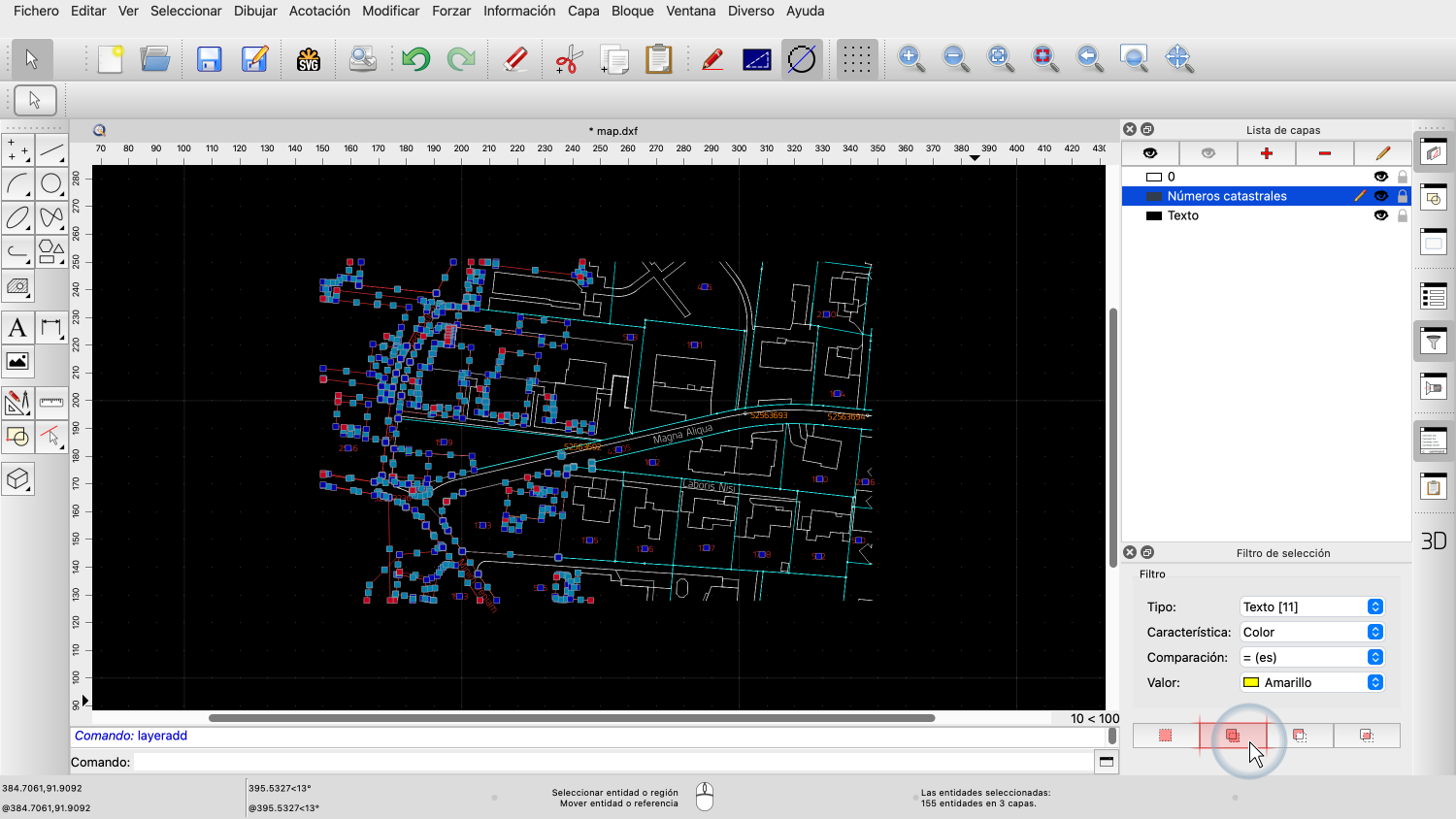

El segundo modo es "Agregar a la selección", que agrega las entidades que coinciden con los criterios del filtro a la selección actual.

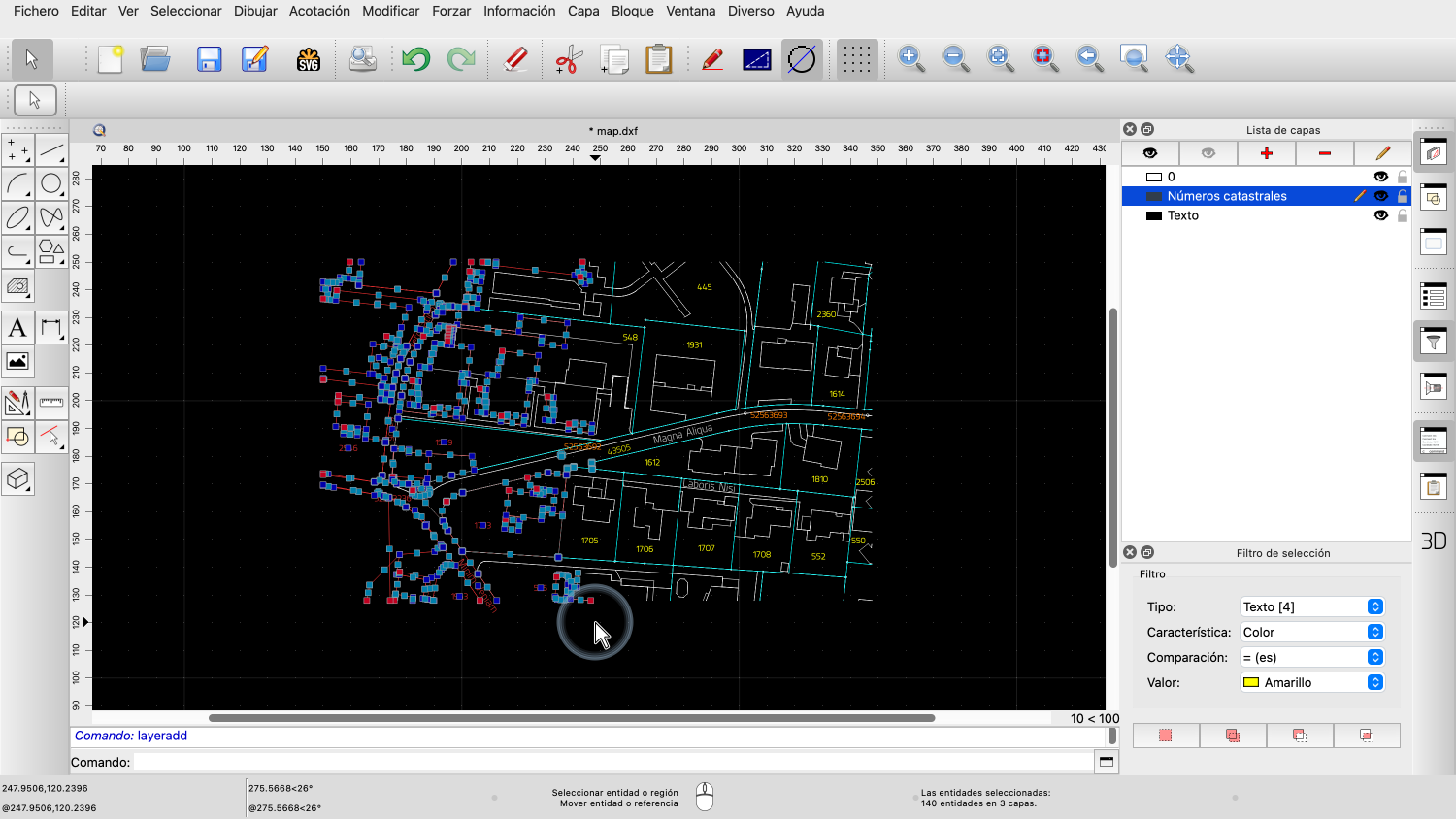
El tercer modo es "Eliminar de la selección", que elimina las entidades que coinciden con los criterios del filtro de la selección actual.

El cuarto modo es "Intersección con selección", que retiene solo la selección de las entidades que están tanto en la selección actual como coinciden con los criterios del filtro.
Demostramos esto nuevamente seleccionando las etiquetas de texto naranjas en el dibujo junto con sus círculos que indican su posición exacta.

Podemos ver una de estas etiquetas de texto naranjas con su círculo aquí.

Primero, seleccionamos todas las entidades de texto con color naranja usando el filtro de selección en modo "Reemplazar selección".


A continuación, usamos el modo de selección "Agregar a la selección" para agregar los círculos con diámetro de 1 a la selección actual.
Todas las etiquetas de texto naranjas junto con sus círculos con un diámetro de 1 están ahora seleccionadas.


Movemos la selección actual a una capa dedicada llamada "Puntos de referencia".
El filtro de selección ofrece muchas más posibilidades para seleccionar entidades según sus propiedades.
Otro ejemplo de uso que queremos mostrar es seleccionar todos los textos que comienzan con un prefijo dado.

Para esto, establecemos el tipo de entidad en "Texto" nuevamente.

Establecemos la propiedad en "Texto", lo que significa que queremos filtrar según el contenido textual real.

Establecemos el operador de comparación en "comienza con".

Establecemos el valor en "17" para seleccionar todos los textos que comienzan con "17".

Hacemos clic en el botón en la parte inferior izquierda del widget para seleccionar todas las entidades de texto coincidentes.
Todas las entidades de texto que comienzan con "17" están ahora seleccionadas.
De esta manera, el filtro de selección se puede usar como una herramienta de búsqueda para encontrar rápidamente entidades con un conjunto de propiedades dadas en el dibujo.
Ahora deberías saber cómo usar el filtro de selección de QCAD para seleccionar entidades según un conjunto dado de propiedades.
Asegúrate de practicar esto con tu propia instalación.
Gracias por ver este tutorial de QCAD.